
遊び方
NFCチップ搭載キーホルダーの遊びかた
01
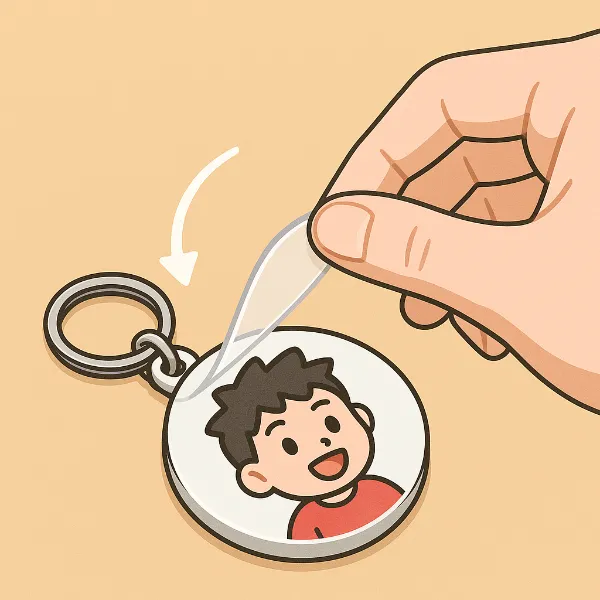
保護フィルムをはがそう
購入したキーホルダーは、表面を保護するために保護フィルムが貼られています。まずは指先で端をめくって、丁寧にはがしてください。キーホルダーが傷つかないように注意しながらはがしてください。
02
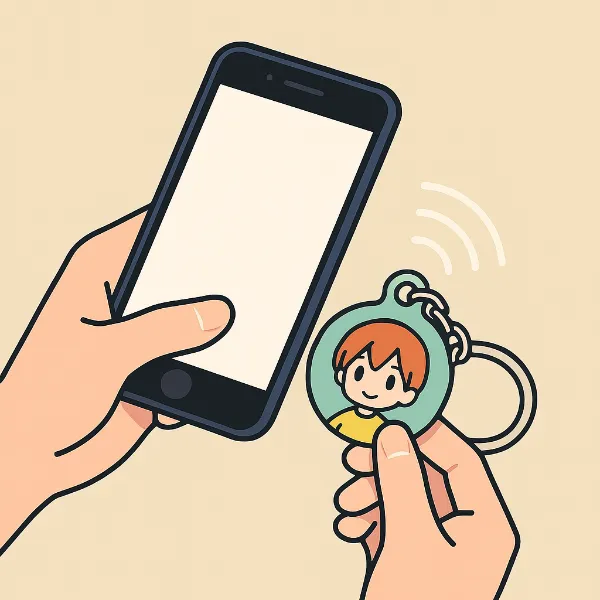
スマホをキーホルダーにかざそう
お手持ちのスマートフォンを、キーホルダーの中央あたりにタッチして軽くかざしてください。読み取り機能はiPhoneは端末背面上部、Androidはおサイフケータイの位置にございます。
03
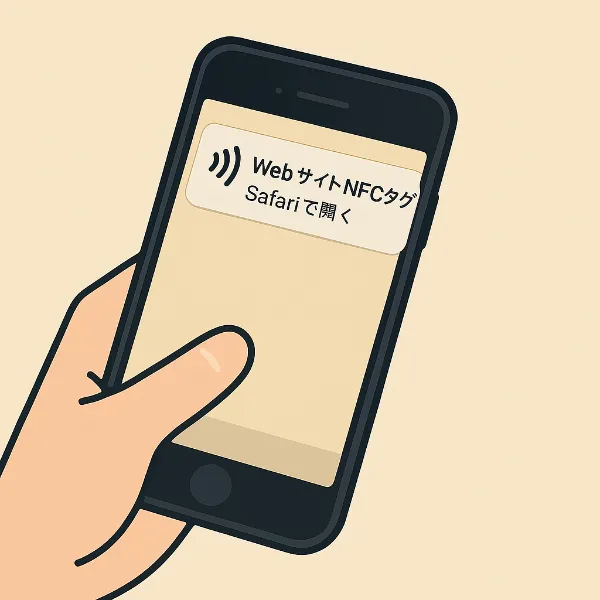
Webページにアクセス!
スマートフォンがキーホルダーを認識すると、自動的にWebページが開きます。「開く」「Safariで開く」などのポップアップが出た場合は、タップしてWebページにアクセスしてください。
04
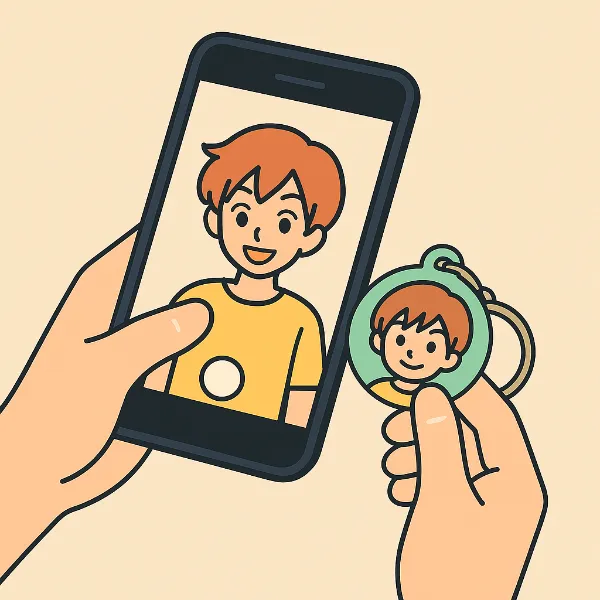
ページが表示!コンテンツを楽しもう
正しく読み込まれると、コンテンツが表示されます。キーホルダーと一緒に写真を撮ったり、ARを配置して写真を撮ったり、限定動画を視聴したり、自由に楽しんでください!
FAQ
よくある質問
どんなスマートフォンでも使えますか?
iPhone 7以降、またはNFC対応のAndroidスマートフォンでご利用いただけます。 古い端末や一部SIMフリー端末では対応していない場合があります。
NFC機能がオフになっているか確認するには?
Androidの場合、「設定」→「接続済みのデバイス」→「接続の設定」→「NFC」をオンにしてください。 iPhoneの場合は常にオンなので設定不要です。
スマホをかざしても何も起こりません。
以下をお試しください: ・スマホの画面を再度オンにする ・ケースを外して再度かざす ・NFCリーダーの位置をずらしてみる ・AndroidはNFC機能をオンにする ・電波の弱い場所では少し時間をおいて再試行
Webページが開きません。
ネットワーク環境(Wi-Fiまたはモバイル通信)を確認してください。 通信が不安定な場合は電波の良い場所で再度試してください。
「セキュリティ警告」や「不明なリンク」と表示されます。
ブラウザのポップアップ許可を求めるメッセージです。「続ける」または「開く」を選択すれば問題ありません。
カメラを起動してもARが表示されません。
以下を確認してください: ・標準のカメラアプリではなく、かざした先のWebページ上で起動したカメラで読み込んでいる ・カメラのアクセス許可をブラウザで「許可」に設定する ・明るい場所でキーホルダーを映す ・キーホルダー全体が画面に収まるようにする
ARが途中で消えてしまいます。
再度キーホルダーを読み込み、ARを表示してください。ARはカメラと同時に移動することはなく、場所を固定して表示されるため、表示位置を再度確認してください。
写真や動画を保存したいです。
Webページを起動したカメラ画面下部のシャッターボタンをタップすることで写真撮影が可能です。撮影した写真はShareボタンから「画像を保存」をタップすることでカメラロールに保存が可能です。
キーホルダーは壊れますか?
通常の使用で壊れることはほとんどありません。ただし、チップの故障を防ぐため、強い磁気に近づける、水没、高温、衝撃など通常と異なる環境での利用はお控えください。
NFCチップはデータを記録していますか?
個人情報は一切記録されません。NFCチップはWebページへのリンクのみを保持しています。
故障・紛失した場合は?
NFCチップや印刷面の不具合が見られる場合は、販売元へお問い合わせください。 紛失時のデータ復旧や再発行はできません。
解決しない場合は、お手数ですが以下よりお問い合わせください。
お問い合わせ